歌词视频制作器
用免费的歌词视频制作器,把音频和歌词做成视频。导入歌曲、调整时间和样式,登录后即可导出。
正在恢复本地草稿…
音频最大 50 MiB · 最长 300 秒 · 图片最大 15 MiB
初始时间按时长均分估算。请边听边调整每行,这不是自动同步。
本地预览
关于此预览
这是本地预览。浏览器合成时文件留在此设备;若失败或不支持,会在服务器可用时上传文件进行导出。
预览字体可能因浏览器而异。导出使用内置 Noto 字体和 30 fps 时间精度;分享前请检查成品。
正在检查导出状态…
三步使用歌词视频制作器
1. 导入音频
选择本地 MP3 或 WAV 文件,也可以登录后从歌曲库选择。先播放确认音频,再添加歌词。音频最长 5 分钟,文件最大 50 MiB。
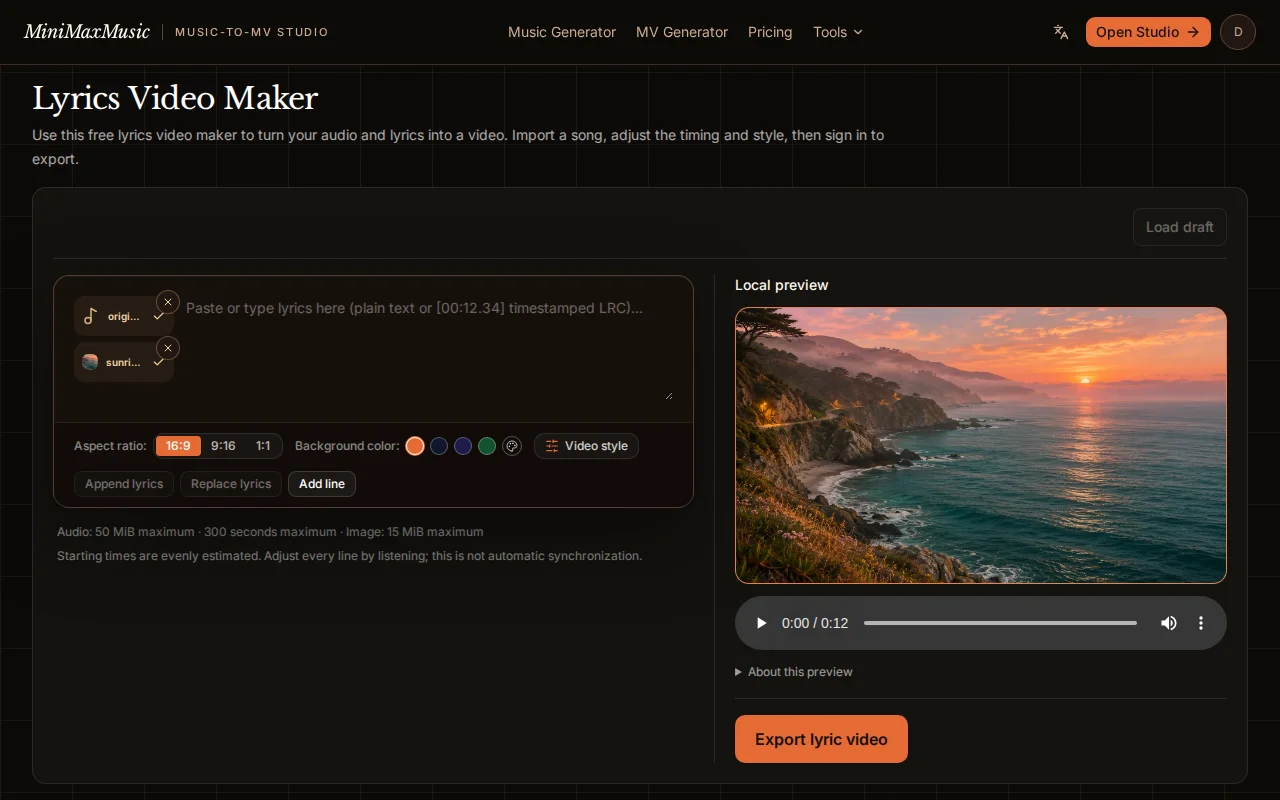
演示音频和 WebP 背景图已导入。 2. 添加歌词并设置样式
按行粘贴歌词,添加到时间轴。初始时间是估算值,需要边听边调整每行的开始和结束时间。选择背景色或图片、画幅和字体样式。
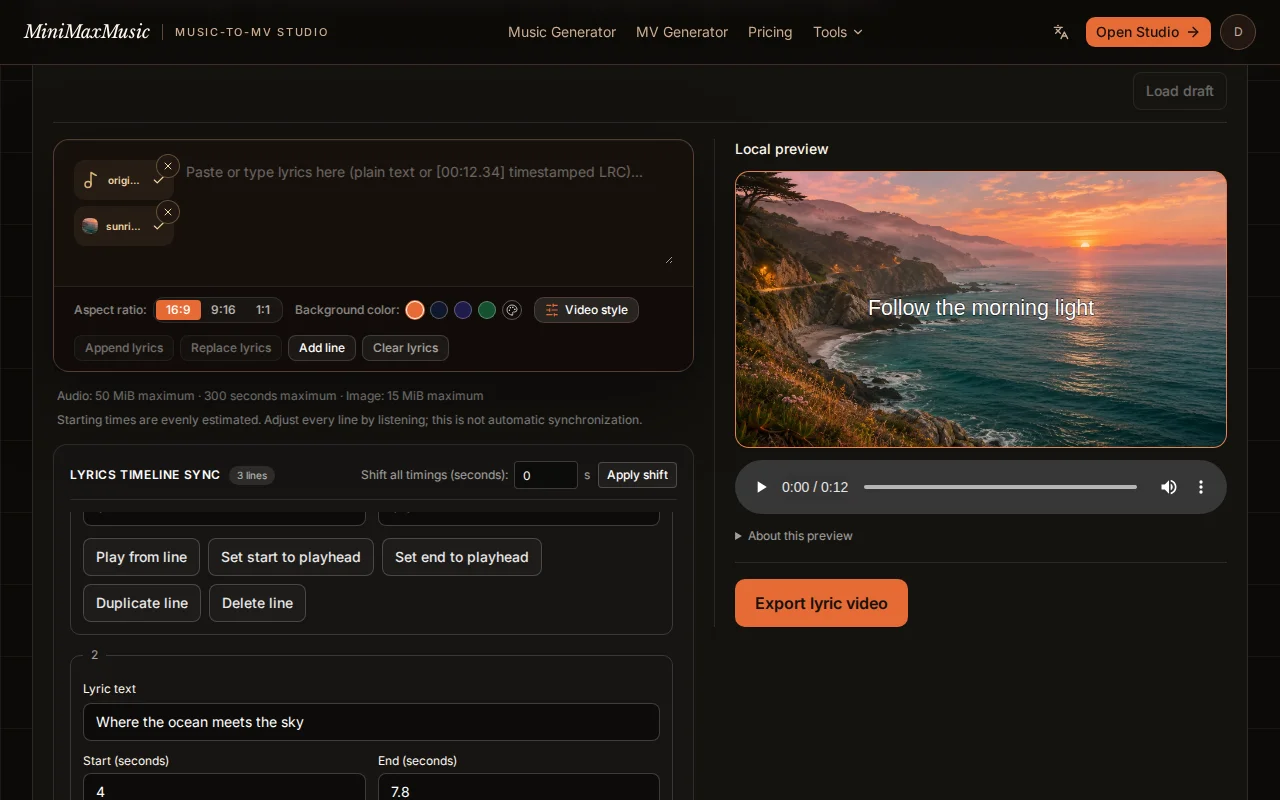
在晨光背景上调整三行演示歌词的时间。 3. 预览并导出
检查歌词与音频的对应关系,登录后点击导出歌词视频。录制期间保持页面打开,下载浏览器生成的 MP4 或 WebM 文件,分享前再播放检查一遍。
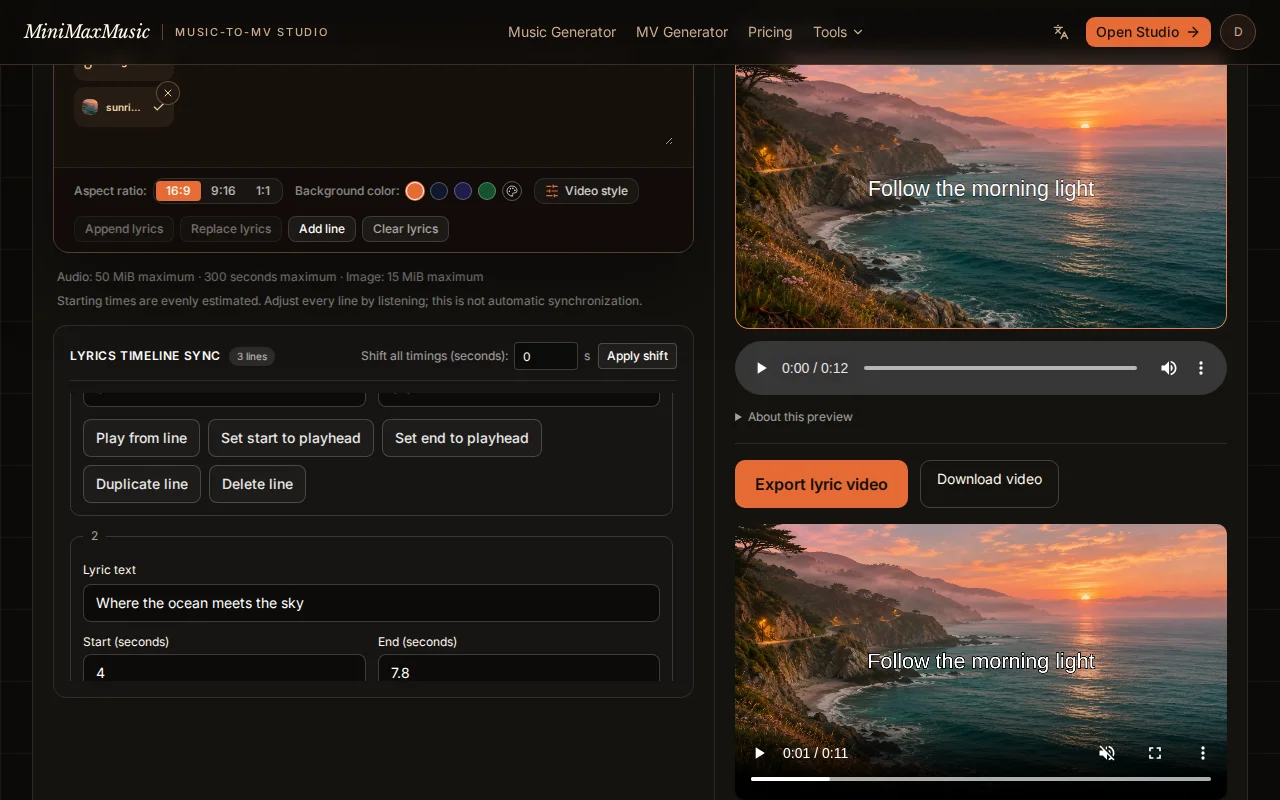
带歌词的海岸演示成品及下载控件。
成品示例
这两段短片展示了歌词视频制作器的实际导出效果,均搭配生成的背景图、原创器乐旋律和手动定时的演示歌词。可对比横屏与竖屏排版;歌词由使用者提供,并非从音频中自动识别。
晨光海岸 · 16:9
晨光海岸背景上的居中歌词,采用适合宽屏播放器的横向画幅。
雨夜城市 · 9:16
雨夜街景上的三行歌词,按竖屏画幅排版并依次显示。
支持的格式与限制
- 音频输入
- MP3 或 WAV,最大 50 MiB,最长 5 分钟。文件须能被浏览器正常播放。
- 背景与画幅
- 支持纯色背景,或最大 15 MiB 的 JPG、PNG、WebP 图片。可选 16:9、9:16、1:1,并调整字体、字号、颜色、描边和文字位置。
- 歌词与时间
- 粘贴纯文本,再手动调整每行时间。工具不会识别人声转写歌词,初始时间戳需要对照音频检查。
- 导出与账号
- 歌词视频制作器免费使用,包括导出,不消耗生成积分。可以先匿名编辑,导出时需要登录。本地输出为 MP4 或 WebM,取决于浏览器支持情况。本地导出失败时,若服务器回退可用,会提示并上传文件。
如何逐行手动对齐歌词
粘贴歌词时,每行放一个适合连续阅读的短句,再将文本添加到编辑器。初始时间会把可用音频时长平均分配给各行,不会识别演唱、停顿或节拍。从头播放音频,听清每句第一个字出现的位置,再以秒为单位填写该行的开始时间和结束时间。例如,一句歌词可以从 12.4 秒显示到 16.8 秒。遇到人声停顿,可以留出不显示歌词的间隔,不必让文字填满整段静音。
先对齐一段主歌,再检查副歌。在音频播放器中往前回放几秒,观察预览里的换行时机。每行的结束时间必须晚于开始时间,不能超过音频总长,也不能与其他行重叠。导出前先修正时间警告。如果一句太长、不易读完,可以拆成几行,分别设置显示区间。预览一次显示一行,不会逐字高亮。完成最后一次修改后,再完整听一遍并核对歌词。
选择适合画幅的背景图
16:9 横屏可准备 1920 × 1080 的图片,9:16 竖屏可准备 1080 × 1920 的图片,1:1 方形可准备 1080 × 1080 的图片。这些是背景素材的建议尺寸,不代表导出视频的分辨率。背景会填满画框,图片比例与画幅不同时,系统会围绕图片中心裁切。把宽幅照片放进竖屏画面,左右两侧可能被裁掉很多。如果边缘内容很重要,建议先在其他图片工具中裁出一份竖版再导入。
把人脸、标志和重要细节放在远离边缘、也不容易被歌词遮住的位置。对照实际图片,分别检查顶部、居中和底部文字位置。复杂照片上可以使用白字和深色描边;如果仍然难读,也可以改用纯色背景。尤其是竖屏视频,要按手机上的实际大小检查。切换画幅可能改变文字换行,因此需要重新检查最长的一句。背景文件支持 JPG、PNG 和 WebP,大小不能超过 15 MiB。
导出失败时先检查什么
先确认导入的音频能正常播放、所有歌词时间都有效,并且已经登录。浏览器录制视频期间保持页面打开,不要关闭标签页或锁定手机。如果录制失败,查看导出控件旁的提示。服务器回退可用时,编辑器可能在显示提示后转为上传音频和背景图片,继续处理。因此,本地编辑并不意味着每一次导出都只在设备内完成。
如果始终无法完成导出,在更换浏览器前保留歌词和原始素材的副本。可以尝试使用符合大小限制的较短音频、较小的背景图,或支持录制的桌面浏览器。这些检查有助于缩小问题范围,但不能保证所有设备都兼容。浏览器本地输出可能是 MP4 或 WebM,请按实际下载的文件类型使用;把 WebM 后缀改成 MP4 不会完成格式转换。分享前先播放下载文件,检查声音、第一句和最后一句歌词。
具体支持哪些音频文件
音频输入接受 .mp3 和 .wav。需要较小文件时可用 MP3;如果原始录音就是 WAV,且大小符合限制,也可以直接使用。两种文件都不能为空,大小不能超过 50 MiB,时长不能超过五分钟,还必须能被浏览器解码。文件名以 WAV 结尾,不代表内部编码一定能播放。开始逐行对时前,先用编辑器的音频控件试听。
这个音频输入不接受 M4A、AAC、FLAC、OGG 或视频文件。请先用音频编辑工具转换成真正的 MP3 或 WAV,再导入;只改文件后缀无效。这里需要的是音频文件本身,不是流媒体服务的链接。如果歌曲较长,先制作一份较短的副本,再按这份副本设置歌词时间,因为裁掉开头会改变每一句的时间点。导入音乐不会自动得到歌词文本,需要自行粘贴,并确认有权使用录音和歌词。
歌词视频与音乐视频有什么区别?
歌词视频以文字为主:歌曲播放时,歌词出现在纯色或静态图片上。音乐视频则用场景、表演或变化的画面讲述歌曲。这款编辑器用于给自己的音频添加清晰可读的定时歌词,不生成电影式场景。
常见问题解答与技术指南 (FAQ)
歌词视频制作器免费吗?
免费。导入音频、编辑歌词、设置样式和导出视频都不消耗生成积分。生成新的 AI 歌曲或 AI 音乐视频属于其他工具,按各自规则计费。
需要注册吗?
导入本地文件和编辑时可以不登录。导出歌词视频或选择账号歌曲库中的歌曲需要登录。
成品可以商用吗?
请使用自己拥有权利、或已获相应用途授权的音乐、歌词和图片。导出视频不会赋予素材使用权,商用前需检查每项素材的许可。
支持多长的音频?
最长 5 分钟,文件最大 50 MiB。更长的音频需要先剪短再导入。导出还受浏览器和设备可用资源影响。
能修改文字和背景样式吗?
可以。选择纯色或上传背景图,切换横屏、竖屏、方形画幅,并调整字体、字号、文字颜色、描边和位置。歌词按设置的时间逐行显示。
手机上能用吗?
编辑器会适配手机屏幕。能否完成导出取决于手机浏览器和可用内存,录制期间请保持页面打开。若手机无法完成导出,可在桌面浏览器中尝试制作同一作品。